Работа через API
Работа через API позволит автоматизировать взаимодействие с аккаунтом и профилями через специальный программный интерфейс.
Например, вы сможете создавать необходимое количество профилей с нужными настройками (отпечатки, прокси, куки) без необходимости открытия клиента и в последующем их использовать (как в режиме автоматизации, так и в ручном режиме).
Текущая версия API позволяет:
- Создавать, удалять и редактировать профили, прокси, теги и папки.
- Импортировать и экспортировать профили, а также переносить их между аккаунтами.
- Получать список доступных видеокарт, разрешений экрана и моделей устройств (для Android-профилей).
- Управлять командой пользователей и их правами доступа.
- Работать с прокси-шопом: управлять прокси-провайдерами и проверять баланс трафика.
- Запускать профили для автоматизации через Playwright, Puppeteer/Pyppeteer, Selenium, CDP.
- Запускать одноразовые профили (one-time profiles) — они создаются и запускаются одним запросом и автоматически удаляются после закрытия. Это упрощает автоматизацию, когда не требуется сохранять профиль.
Полный список возможностей API доступен по ссылке.
Подробнее о том, какие лимиты будут расходоваться при том или ином запросе, вы можете ознакомиться по ссылке.
API доступен пользователям подписок Base и выше. Лимиты применяются в соответствии с выбранной подпиской:
| Подписка | RPM | RPH |
|---|---|---|
| Base | 50 | 500 |
| Team | 100 | 1500 |
| Advanced | 200+ | 3000+ |
Все токены аккаунта используют общий лимит запросов. Если разнести интеграции по разным токенам, лимит не увеличится.
API-токены
Для работы с API нужен API-токен. Создавать и управлять токенами можно в настройках аккаунта, в разделе API токены. На подписках без доступа к API этот раздел неактивен.
Создавать токены и управлять ими может только владелец мастер-аккаунта.
Количество токенов зависит от подписки:
- Base: один токен с полными правами. Он создается сразу с названием Default, изменить название и права этого токена нельзя;
- Team: до 3 токенов с разным набором прав;
- Advanced: до 5 токенов с разным набором прав.
Несколько токенов с разными правами удобны, если разные интеграции или сотрудники должны иметь доступ только к своей части аккаунта. Текущее и максимальное количество токенов указано рядом с заголовком раздела, например 1 / 5. Когда лимит достигнут, кнопка Создать токен становится неактивной.
Если после смены подписки токенов станет больше, чем позволяет новый лимит, запуск профилей будет заблокирован, пока вы не удалите лишние токены.
Если вы уже использовали API раньше, ваш токен отображается в списке под названием Default с полными правами и продолжает работать без изменений. В отличие от новых токенов, его значение можно посмотреть в клиенте в любой момент.
В таблице токенов отображаются название токена, доступ к профилям и действиям, административные действия (управление папками, тегами, командой и доступ к журналу действий) и время последнего использования.

Создание токена
- Откройте настройки аккаунта и перейдите в раздел API токены.
- Нажмите Создать токен. Если в аккаунте включена двухфакторная аутентификация, введите код из приложения-аутентификатора. На подписке Base токен будет создан сразу, перейдите к шагу 6.
- В поле Название токена укажите название. По названию токен можно найти в журнале действий.
- На подписках Team и Advanced настройте права. По умолчанию включены все права. Они задаются по тем же категориям, что и у участников команды:
- Доступ к профилям. Чтобы ограничить токен профилями из определенных папок, выключите Доступ ко всем профилям и выберите папки;
- Доступ к действиям;
- Управление папками, Управление тегами, Управление командой и Журнал действий.
- Нажмите Создать токен.
- В окне API токен создан нажмите Скопировать и сохраните токен. Затем нажмите Я сохранил токен.
Токен показывается только один раз. Если вы его потеряете, использовать его не получится, но можно сразу сгенерировать новый с теми же правами.
Подробнее о категориях прав вы можете ознакомиться в разделе Настройки команды.
Изменение прав
На подписках Team и Advanced права и название токена можно изменить в любой момент: нажмите на строку токена, внесите изменения и нажмите Сохранить изменения. Изменения применяются сразу, сам токен при этом не меняется. На подписке Base изменить название и права токена нельзя.
Генерация нового токена
Если токен утерян или его нужно заменить:
- Нажмите на значок генерации в строке токена.
- Если в аккаунте включена двухфакторная аутентификация, введите код из приложения-аутентификатора.
- В окне Генерация API токена нажмите Подтвердить.
- Скопируйте и сохраните новый токен.
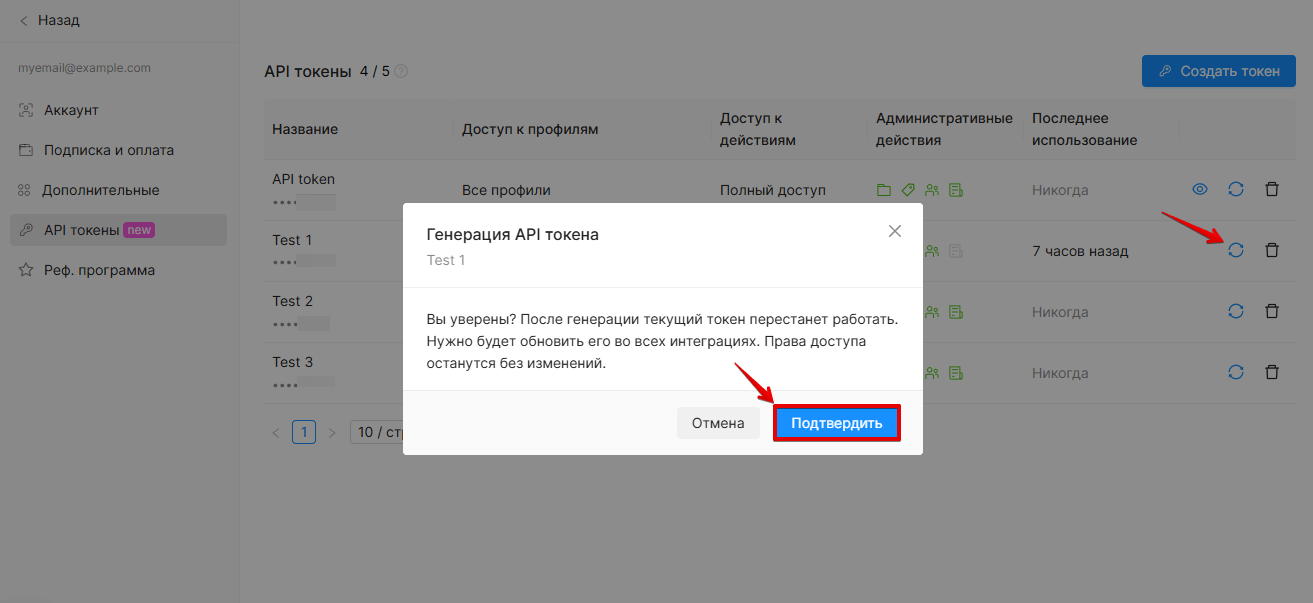
Старый токен перестанет работать сразу после генерации нового. Права доступа сохранятся без изменений. Обновите токен во всех интеграциях, где он использовался.
Удаление токена
Нажмите на значок удаления в строке токена и подтвердите действие в окне Удаление API токена. Токен перестанет работать и будет удален без возможности восстановления.
Действия токенов в журнале
Все действия через API отражаются в журнале действий. В колонке Пользователь вместо email отображается название токена с пометкой (API). Чтобы посмотреть действия конкретного токена, выберите его в фильтре по пользователям или найдите по названию через поиск. Фильтровать можно только по активным токенам: действия удаленных токенов остаются в журнале, но выбрать такой токен в фильтре нельзя.
В журнале также отражаются создание, удаление, генерация и редактирование токенов. При изменении прав в колонке Детали отображается «Права доступа изменены», а при смене названия видно старое и новое название. Подробнее вы можете ознакомиться в разделе Журнал действий.