WebView2 / NET Runtime
Общая информация
Microsoft Edge WebView2
Начиная с версии клиента Octo Browser 1.9.0 используется Microsoft Edge WebView2. Для корректной работы клиента требуется наличие установленной среды выполнения Microsoft Edge WebView2 Runtime.
Элемент управления Microsoft Edge WebView2 позволяет внедрять веб-технологии (HTML, CSS и JavaScript) в собственные приложения. Элемент управления WebView2 использует Microsoft Edge в качестве подсистемы рендеринга для отображения веб-контента в собственных приложениях.
.NET Framework
Требуется наличие установленного пакета .NET Framework версии 4.8 для корректной работы клиента Octo Browser.
Программная платформа, выпущенная компанией Microsoft в 2002 году. Основой платформы является общеязыковая среда исполнения Common Language Runtime (CLR), которая подходит для различных языков программирования. В настоящее время .NET Framework развивается в виде .NET.
ВАЖНО! Если вы используете неофициальные сборки Windows с отсутствующими компонентами, вы можете столкнуться со сложностями при установке/переустановке компонентов WebView2, .NET Runtime. Данные пакеты установлены и корректно функционируют на официальных операционных системах Windows 10/11 с включенными обновлениями. Мы не гарантируем корректную работу клиента Octo Browser на неофициальных операционных системах Windows.
Не запускается клиент Octo Browser. Во время запуска появляется белое прямоугольное окно
Решение для Windows
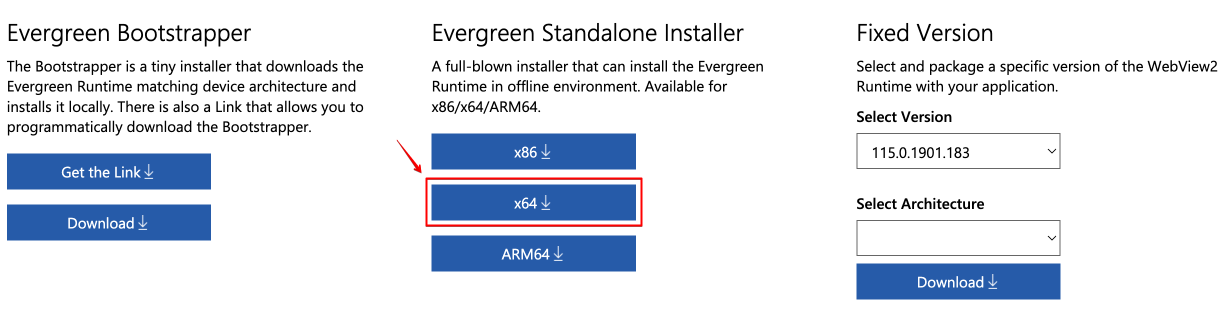
- Установите среду выполнения WebView2 с официального сайта Microsoft (установщик изолированной актуальной версии).
- Перезагрузите устройство.
- Запустите Octo Browser.
Решение для Linux
- Откройте директорию, где расположен распакованный AppImage-файл клиента Octo Browser.
- Запустите терминал в текущей директории.
- Запустите клиент Octo Browser командой:
./OctoBrowser.AppImage --no-sandbox
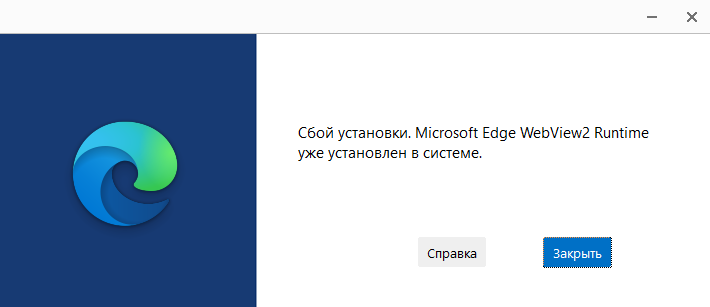
Если уже установлен Microsoft Edge WebView2 Runtime в системе
- Введите в поисковой строке Windows — «Установка и удаление программ».
- Откройте.
- Введите в поиске установленных приложений — WebView.
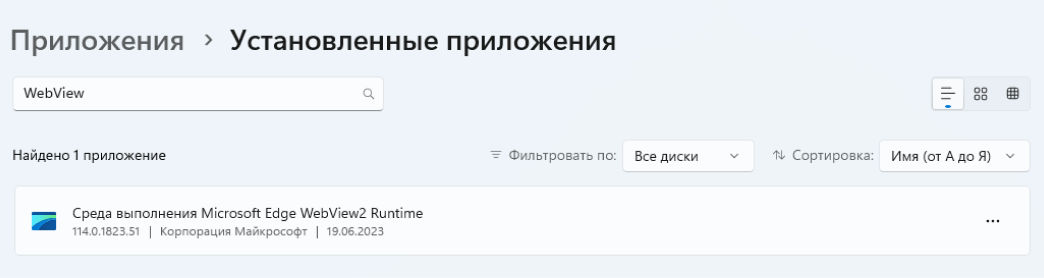
- Удалите текущую версию Microsoft Edge WebView2 Runtime.
- Установите среду выполнения WebView2 с официального сайта Microsoft (установщик изолированной актуальной версии).
- Перезагрузите устройство.
- Запустите Octo Browser.
Если невозможно удалить текущую версию Microsoft Edge WebView2 Runtime в системе
- Установите браузер Microsoft Edge с официального сайта Microsoft.
- Установите среду выполнения WebView2 с официального сайта Microsoft (установщик изолированной актуальной версии).
- Перезагрузите устройство.
- Запустите Octo Browser.
Если решения выше не исправили ситуацию
- Кликните на строке поиска в системе и введите CMD.
- Кликните правой кнопкой мыши на значке командной строки и нажмите «Запуск от имени администратора».
- Введите команду
cd "C:\Program Files (x86)\Microsoft\EdgeWebView\Application\1*\Installer"и нажмите Enter. - Введите команду для «тихого» удаления компонента
.\setup.exe --uninstall --msedgewebview --system-level --verbose-logging --force-uninstall - Установите среду выполнения WebView2 с официального сайта Microsoft (установщик изолированной актуальной версии).
Если предложенные решения не исправили ситуацию с запуском клиента, обратитесь в Службу поддержки.
Не запускается клиент, после запуска появляется системное уведомление «Прекращена работа Octo Browser»
- Введите в поисковой строке Windows — «Просмотр событий».
- В меню слева выберите «Настраиваемые представления» — «События управления».
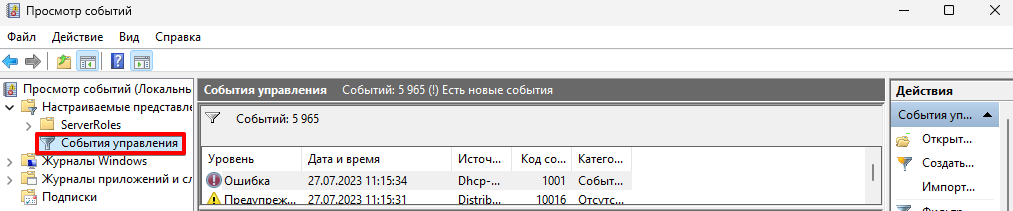
- В списке справа проверьте, присутствуют ли события с источником .NET Runtime.

- Двойным кликом мыши откройте данное событие, в описании должен присутствовать Octo Browser.
- Введите в поисковой строке Windows — «Установка и удаление программ».
- Введите Octo Browser и удалите клиент с устройства.
- Загрузите актуальную версию Octo Browser.
- В процессе установки установите оба компонента, .NET Runtime и WebView Runtime.
- Перезагрузите ваше устройство.
- Запустите Octo Browser.
Не запускается клиент, отсутствуют системные уведомления, не появляются окна предварительной загрузки
- Установите пакет .NET Framework с официального сайта Microsoft.
- Перезагрузите ваше устройство.
Если невозможно установить .NET Framework и он уже установлен в системе
- Загрузите .NET Framework Repair Tool с официального сайта Microsoft.
- Пройдите шаги исправления установщика .NET Framework.
- Установите пакет .NET Framework с официального сайта Microsoft.
- Перезагрузите ваше устройство.