Шаблоны профилей
Шаблон — это образец профиля, позволяющий зафиксировать отдельные данные профиля, которые будут применяться при создании быстрого или нового профиля («Быстрый профиль» -> «Шаблон» либо «Новый профиль»). Теги, прокси, расширения, иконку профиля и т.д. можно добавлять в шаблон, и он будет применяться при создании новых профилей.
Даже после создания профиля по шаблону можно редактировать все параметры профиля, кроме операционной системы.
Опция «Шаблоны» доступна для всех подписок. Если шаблон назначен «активным» у любого из членов команды, то удалить его нельзя. Перед удалением шаблона его необходимо деактивировать.
Подробная видеоинструкция о работе с шаблонами профилей:
Создание шаблона
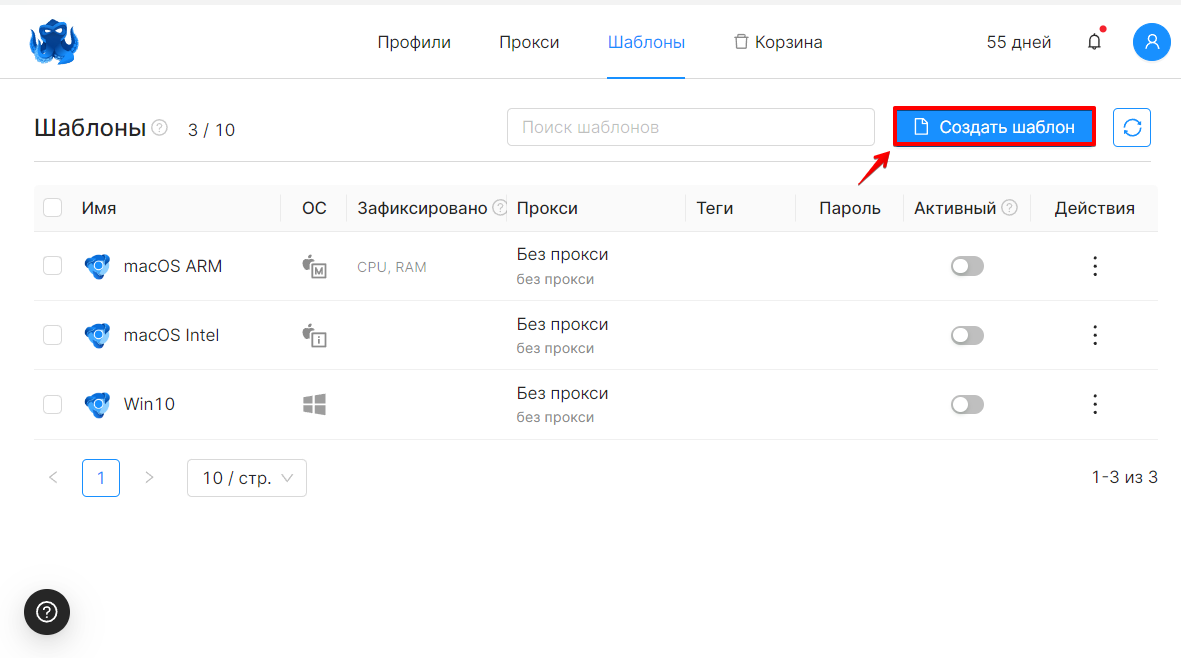
Чтобы создать шаблон, перейдите в раздел «Шаблоны» и нажмите «Создать шаблон».
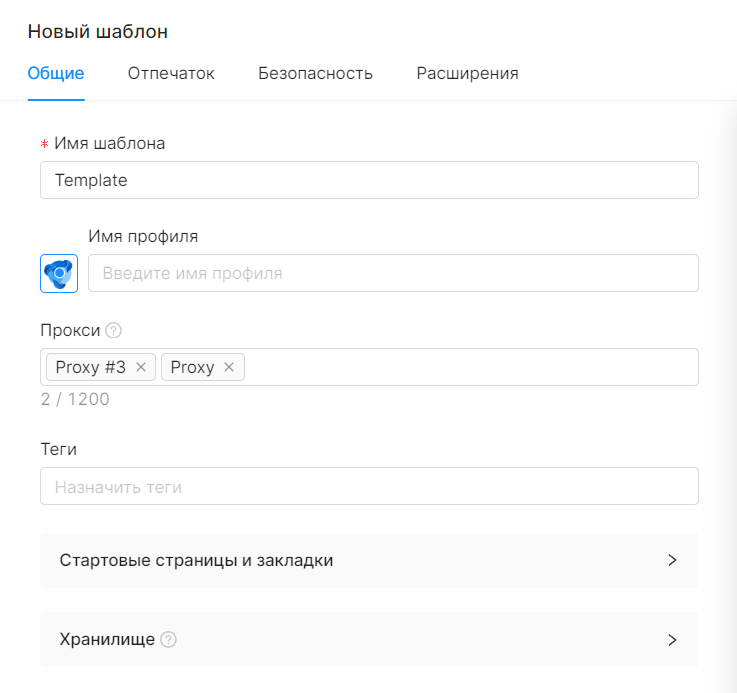
На вкладке «Общие» необходимо указать имя шаблона. Можно также добавить имя профиля, стартовые страницы, закладки, изменить иконку профиля, выбрать теги или комбинации тегов, прокси и настройки хранилища.
Значение по умолчанию «Добавить прокси» будет использовать ваш реальный IP-адрес или IP-адрес VPN, если на вашем устройстве включен VPN-клиент. Через прокси-менеджер можно добавить прокси из списка сохраненных или временный прокси (указать прокси, не сохраняя в список). Список поддерживаемых прокси.
Также можно добавить несколько прокси при создании шаблона. Прокси в профиле, созданному по этому шаблону, будут устанавливаться в случайном порядке.
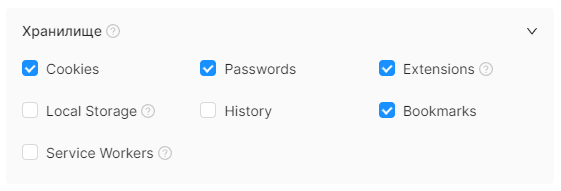
Подраздел настроек хранилища
- Куки — включение сохранения куки и сессионного хранилища данных.
- Пароли — включение сохранения паролей.
- Расширения — включение сохранения расширений в профиле.
- Local Storage — включение сохранения данных Local Storage и IndexedDB.
- История — включение сохранения истории браузера.
- Закладки — включение сохранения закладок браузера.
- Service Workers — некоторые сайты хранят кэш страниц для офлайн-работы или другую информацию.
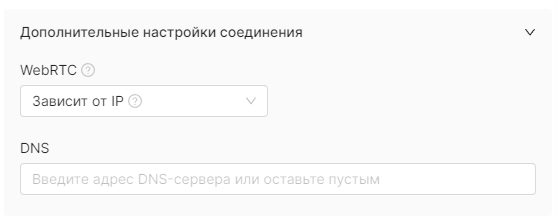
В подразделе «Дополнительные настройки» доступна установка DNS и добавление аргументов запуска браузера.
DNS — значение IP-адреса DNS-сервера. Значение по умолчанию (пустое) будет использовать DNS-сервер прокси/VPN.
Аргументы запуска — поддержка аргументов запуска браузера позволяет управлять поведением браузера прямо из клиента (блокировать изображения, отключить уведомления, изменять другие параметры еще до запуска профиля).
Эта функция предназначена для опытных пользователей, которые точно знают, какие параметры им нужны. Если вы не уверены в необходимости этих настроек, рекомендуем оставить это поле пустым.
Защита от сканирования портов — встроенный механизм защиты от сканирования портов, предназначенный для предотвращения попыток выявления открытых сетевых сервисов.
Отключить загрузку изображений — эта настройка позволяет ограничить загрузку изображений в профиле браузера, превышающих заданный размер. Значение по умолчанию — 10 KB. Если установлено значение 0, загрузка любых изображений полностью блокируется.
Рекомендуем оставлять значение 10 KB, чтобы избежать проблем с отображением капчи и корректной работы сайтов, где изображения необходимы для подтверждения действий пользователя.
Локальный кэш профилей — Локальный кэш предназначен для экономии трафика при загрузке ранее посещенных страниц и хранится непосредственно на устройстве пользователя. Это означает, что при использовании другого устройства будет создан собственный локальный кэш. Папку для сохранения кэша выбрать нельзя.
Очистить локальный кэш можно в настройках аккаунта в разделе «Дополнительные настройки».
На вкладке «Отпечаток» вы можете указать статичный юзерагент (рекомендуем использовать юзерагент по умолчанию), операционную систему и версию операционной системы. Нажав на кнопку random возле соответствующего поля (тем самым зафиксировав значение параметра), можно указать разрешение экрана (для операционных систем Windows и macOS) или тип и модель устройства (для операционной системы Android). Также можно оставить случайное значение по умолчанию.
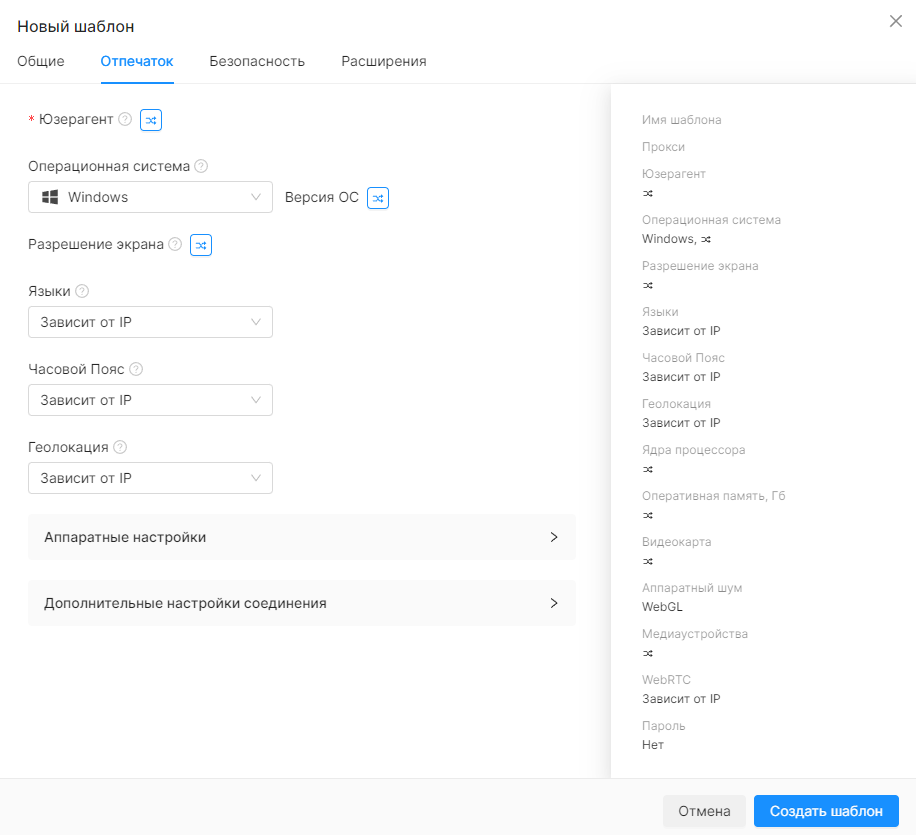
Также на этой вкладке вы можете выбрать параметры языка, таймзоны и геолокации, которые будут применяться в этом шаблоне.
В подразделе «Аппаратные настройки» значения количества ядер процессора, объем оперативной памяти, модель видеокарты и количество медиаустройств можно задать как случайными, так и указать статично. Включение аппаратного шума указывается как опция шаблона. При создании профилей по шаблону шум будет отличаться от профиля к профилю.
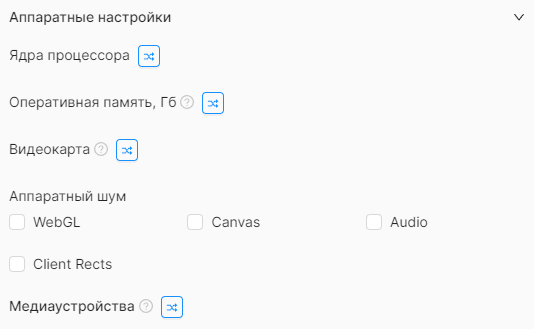
Аппаратные настройки применяются только при создании шаблона с операционной системой Windows или macOS и недоступны для шаблона с операционной системой Android.
Добавление расширений в шаблон
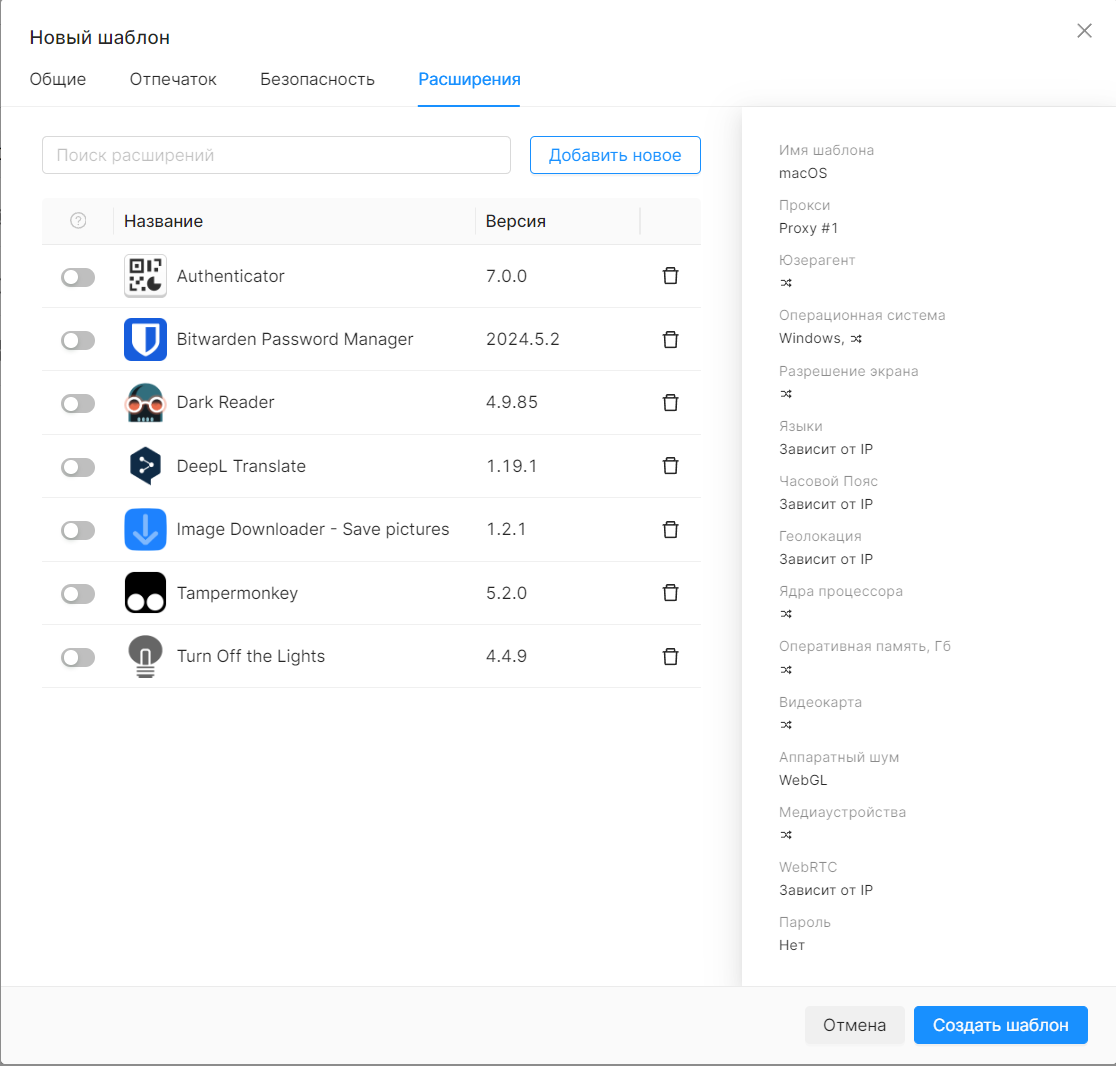
Чтобы нужные расширения появились в поле для предустановки шаблона, необходимо сначала установить эти расширения в любой профиль через магазин Chrome (перед запуском профиля для установки расширений убедитесь, что в настройках профиля включено сохранение расширений: «Хранилище» -> «Расширения» -> «Вкл») или через внутреннюю функциональность Octo Browser для установки расширений по нажатию на кнопку «Добавить новое».
Расширения станут доступны для добавления в «Шаблон».
Добавление расширений возможно только при создании шаблона с операционной системой Windows или macOS и недоступно для шаблона при выборе операционной системы Android.
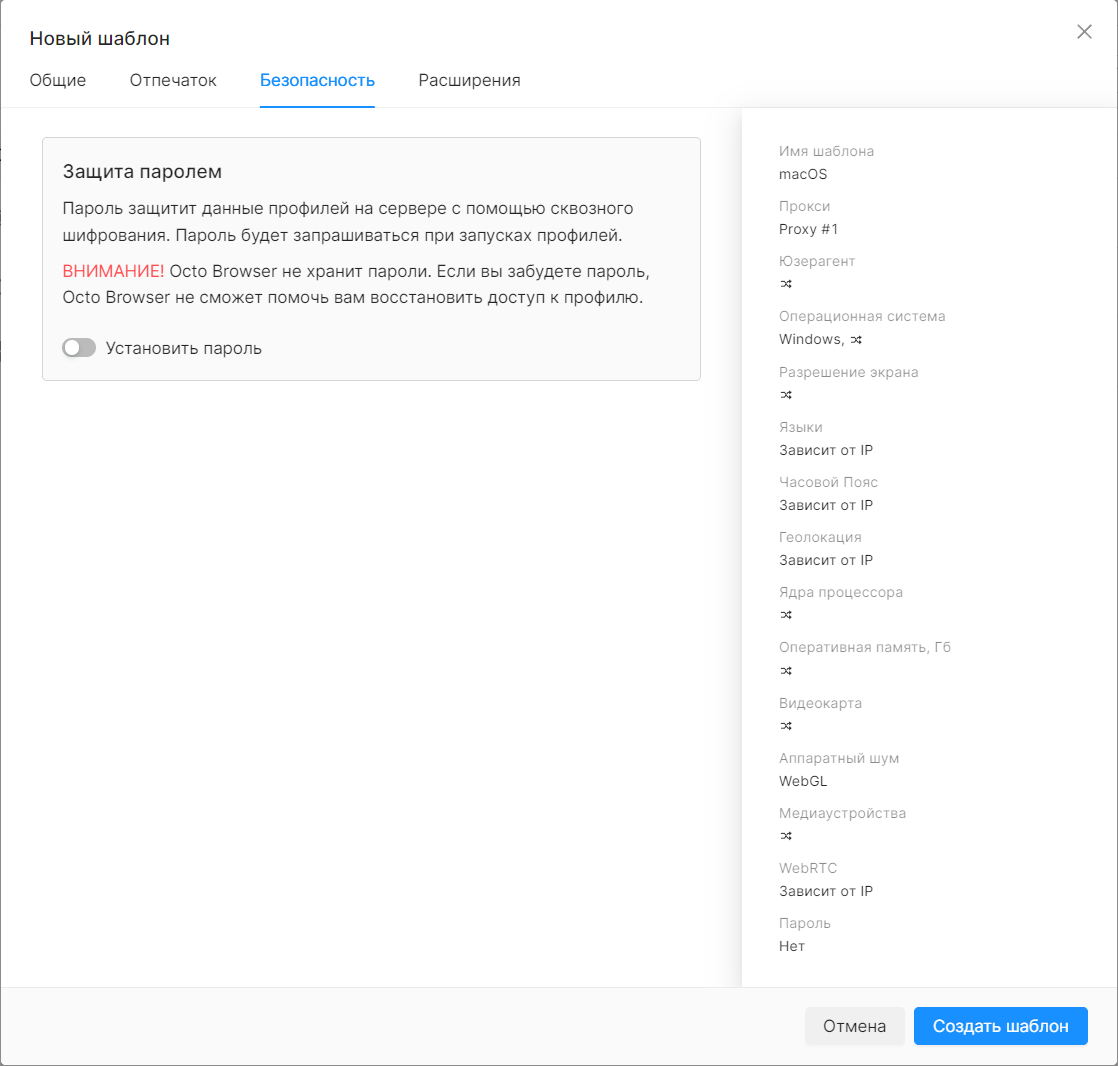
Раздел «Безопасность»
Вы можете задать пароль при создании шаблона. В этом случае все профили, созданные с использованием данного шаблона, будут иметь установленный пароль.
Редактирование шаблона
Чтобы отредактировать шаблон, нужно нажать на имя шаблона. Можно изменять любые настройки, кроме выбранной операционной системы.
Удаление шаблона
Чтобы удалить шаблон, нужно нажать на кнопку «Удалить» справа от шаблона. Удаление шаблонов также доступно в массовых действиях.
Использование шаблонов
Чтобы активировать шаблон, на вкладке «Шаблоны» нужно включить необходимый шаблон. После этого перейдите на главную страницу с профилями. Создать новый профиль из шаблона можно, кликнув на вкладке «Новый профиль» либо «Быстрый профиль» -> «Шаблон».
Стрелки в верхнем правом углу позволяют обновить список шаблонов.
В таблице шаблонов указана следующая информация об имеющихся шаблонах: имя шаблона и иконка шаблона, операционная система, зафиксированные значения (настройки, выставленные вручную), прокси, теги, пароль, активный (переключатель на активный/неактивный), действия (редактировать/удалить).