Trabalhando com pastas
Pastas são uma forma de organizar perfis e gerenciar direitos de acesso dentro de sua equipe. As pastas são exibidas como abas acima da lista de perfis. Um usuário pode criar uma pasta, mover perfis para ela e definir direitos de acesso para os membros da equipe.
A guia "Todos os perfis" exibe todos os perfis aos quais um membro da equipe tem acesso.
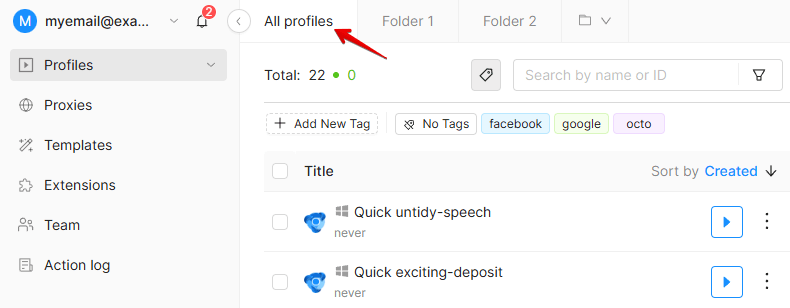
Criando uma pasta
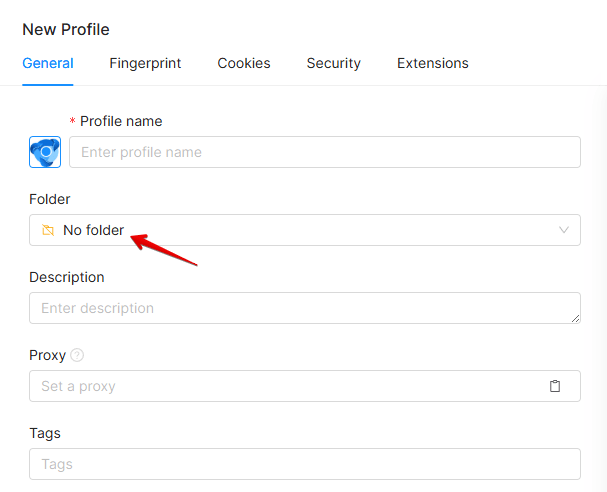
É possível criar uma nova pasta e inserir um perfil nela de várias maneiras. Por exemplo, ao criar ou editar um perfil, clique no campo da pasta, digite o nome da nova pasta e clique em "Criar pasta". Na janela "Nova pasta", digite um nome para a pasta e clique em "Criar pasta" ou pressione Enter. Em seguida, a pasta será exibida na lista e você poderá inserir um perfil nela clicando na pasta.
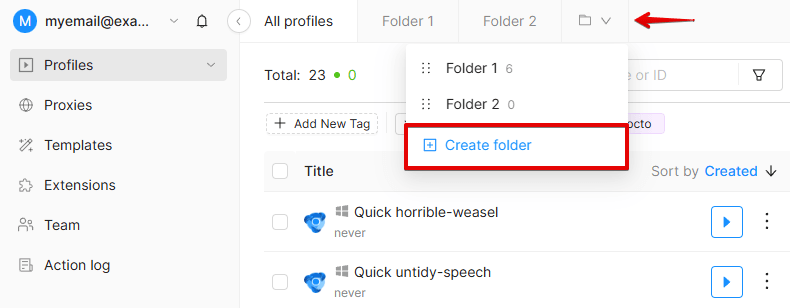
Você também pode criar uma pasta na página da lista de perfis. Clique em "Criar pasta", digite o nome da pasta no formulário e confirme. Uma nova pasta será exibida na barra acima da lista de perfis.
As pastas que ultrapassarem o tamanho da tela serão movidas para uma lista suspensa no final da barra. Por padrão, será selecionada a última pasta escolhida.
Você também pode criar uma pasta para um perfil específico na coluna "Pasta".
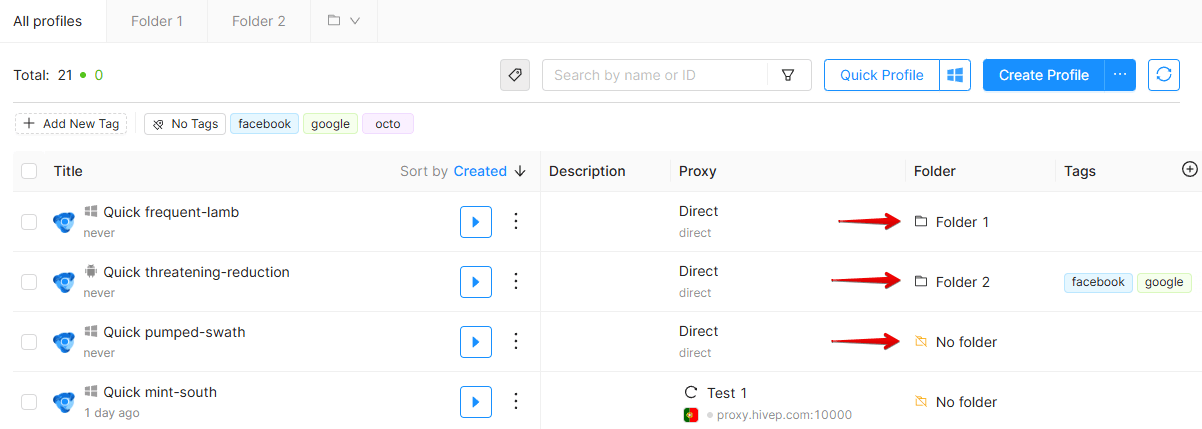
Para exibir esta coluna, clique no ícone + na lista de perfis e selecione "Pasta".
Pasta padrão
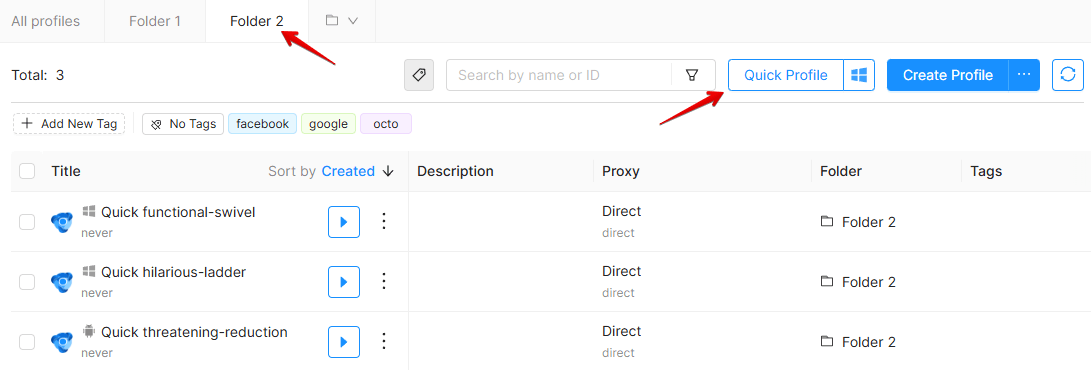
Ao utilizar o botão "Perfil rápido" pela primeira vez, o Octo Browser solicitará que você selecione a pasta padrão. Todos os perfis rápidos criados posteriormente serão automaticamente salvos nesta pasta.
Se um membro da equipe tiver permissão para criar perfis sem uma pasta, os perfis rápidos serão sempre criados na lista de perfis comum. Caso um membro da equipe não tenha essa permissão, ele precisará selecionar a pasta na qual o perfil será salvo ao criar um perfil rápido pela primeira vez. Depois de criar um perfil, você poderá alterar a pasta em que ele está armazenado. Se a pasta não for alterada, essa mensagem será exibida sempre que você criar um perfil rápido.

Para criar um perfil rápido em outra pasta, é necessário acessar essa pasta e criar o perfil ali.
IMPORTANTE!
- Cada perfil pode ser atribuído a apenas uma pasta.
- É possível usar tags e pastas em conjunto. Quando os direitos de acesso são gerenciados por meio de pastas, as tags não afetam a visibilidade dos perfis e funcionam como status ou rótulos para filtrar perfis dentro das pastas. Todas as tags são compartilhadas entre todas as pastas.
- A quantidade máxima de pastas depende do seu nível de assinatura.
- As pastas estão disponíveis por meio da API.
- É possível filtrar ainda mais os perfis por pasta na seção "Todos os perfis".
- O nome das pastas não pode passar de 20 caracteres.
Excluindo uma pasta
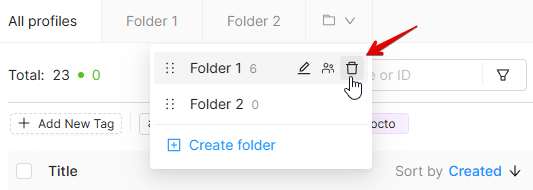
Para excluir uma pasta, expanda a lista suspensa de pastas no canto superior direito. Passe o cursor sobre a pasta que deseja excluir e clique no ícone da lixeira. Você também pode alterar o nome da pasta clicando no ícone do lápis aqui.
Se você excluir uma pasta, os perfis contidos nela não serão excluídos. Eles serão removidos da pasta e permanecerão na lista "Todos os perfis".
IMPORTANTE!
Caso um membro da equipe não tenha acesso à lista "Todos os perfis", os perfis que não estiverem em uma pasta não ficarão visíveis para ele.
Movendo perfis para uma pasta
É possível mover um perfil para uma pasta de várias maneiras:
- Ao criar ou editar um perfil.
- Utilizando a coluna "Pasta" do perfil desejado na página da lista de perfis.
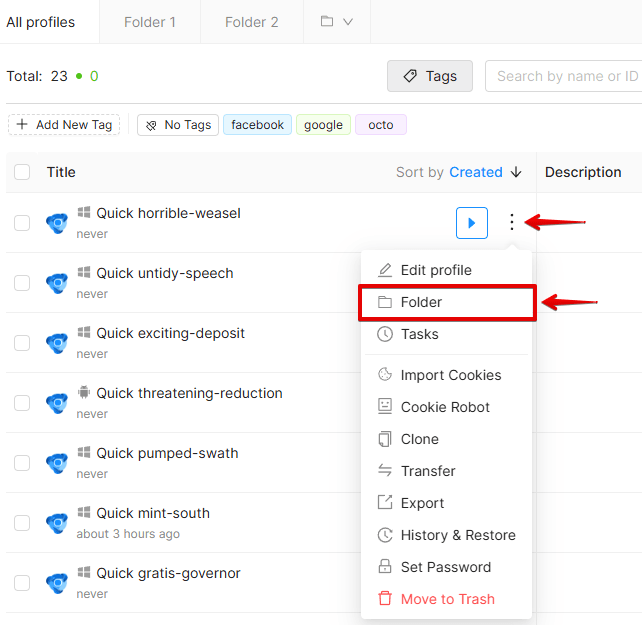
- Utilizando o menu de contexto do perfil. Toque nos três pontos ao lado do perfil desejado e selecione uma pasta.
- Por meio do menu Ações em massa.
- Utilizando modelos de perfil.
- Ao criar perfis em massa.
- Ao importar perfis.
- Por meio da API.
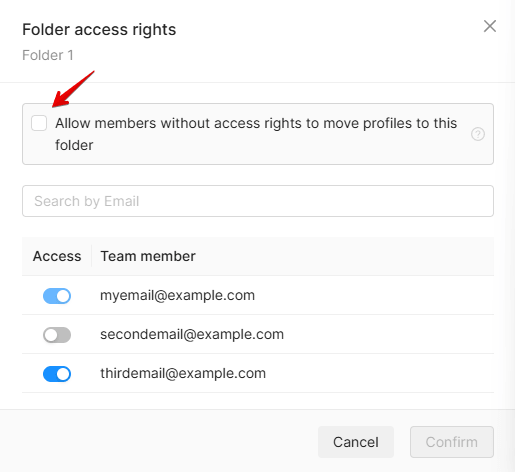
Para permitir que qualquer membro da equipe mova perfis para esta pasta, ative a opção “Permitir que membros sem direitos de acesso movam perfis para esta pasta”.
Se essa configuração estiver ativada, os membros da equipe poderão ver o nome da pasta na lista ao mover um perfil, mas não poderão visualizar o conteúdo dela. Apenas as pastas para as quais essa permissão estiver ativada serão exibidas na lista. Isso facilita a transferência de perfis entre membros da equipe com diferentes responsabilidades. Você não poderá mover um perfil para uma pasta à qual não tenha acesso ou permissão para mover arquivos.
Configurando o acesso às pastas
Cada membro da equipe tem acesso a pastas específicas e pode visualizar apenas essas pastas. Um membro da equipe pode visualizar apenas os perfis das pastas às quais tem acesso na seção "Todos os perfis".
Observação: se um membro da equipe não tiver acesso a pelo menos uma pasta, ele não poderá visualizar nenhum perfil.
É possível configurar os direitos de acesso às pastas diretamente na interface da pasta, sem precisar acessar a seção "Equipe". Para isso, abra o menu de contexto da pasta e selecione "Direitos de acesso à pasta".
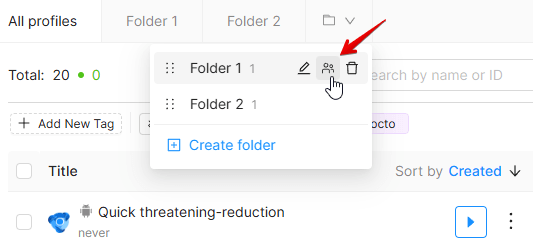
Na janela que se abrir, você poderá procurar membros da equipe pelo e-mail, incluindo aqueles que ainda não aceitaram o convite.
Você pode conceder acesso a membros específicos da equipe ou disponibilizar a pasta para transferência de perfil a todos os membros da equipe, independentemente dos direitos de acesso deles.
Para saber mais sobre como conceder acesso a pastas, acesse a página Configurações da equipe.