Página da lista de perfis
A lista de perfis mostra todos os perfis que foram criados em sua conta Octo Browser. Utilizando a lista, é possível efetuar operações como criar, editar, procurar ou transferir perfis.
O canto superior esquerdo da janela Perfis mostra o número de perfis que você tem atualmente e o número total de perfis que sua assinatura suporta (por exemplo, 351/1.200). O número de perfis pode mudar caso você tenha selecionado alguma tag ou pasta, ou caso tenha digitado o nome de um perfil na caixa de pesquisa. O número na cor verde indica o número de perfis atualmente ativos. Um perfil ativo é um perfil que está em execução no momento.
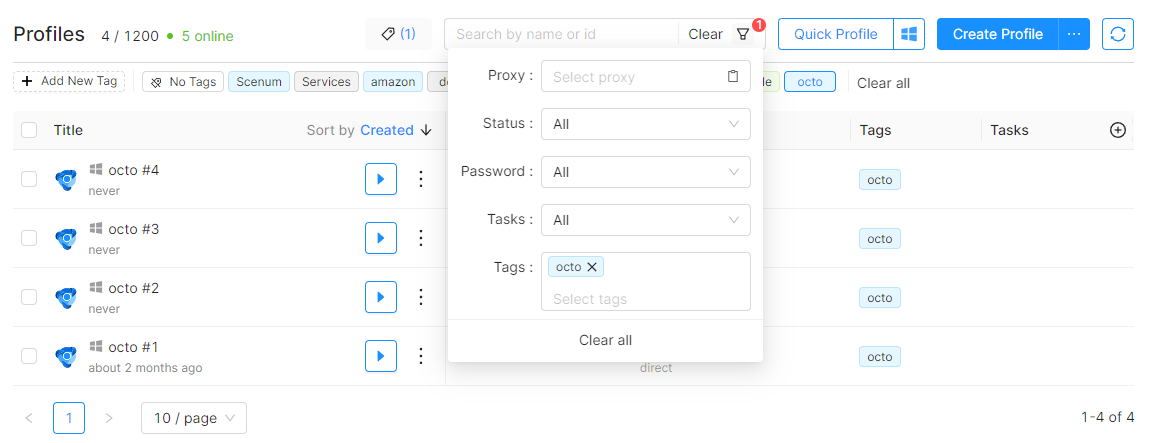
Para efetuar uma pesquisa na lista de perfis, introduza parte do nome do perfil na barra de pesquisa para filtrar a lista. É possível pesquisar simultaneamente pelo nome do perfil, pelas tags e pelas pastas.
Além de tags, pastas e nomes de perfil, você pode utilizar filtros adicionais para realizar pesquisas:
- Proxy/VPN (Proxy/VPN específico ou Sem proxy/VPN).
- Senha (todas, definidas, não definidas).
- Status (todos, não está em execução, em execução, erro).
- Tarefas (todas, futuras, acionadas, resolvidas, não definidas).
Todos os filtros aplicados serão usados para a pesquisa. Você pode redefinir rapidamente os filtros de pesquisa clicando nos botões "Clear" ou "Clear all".
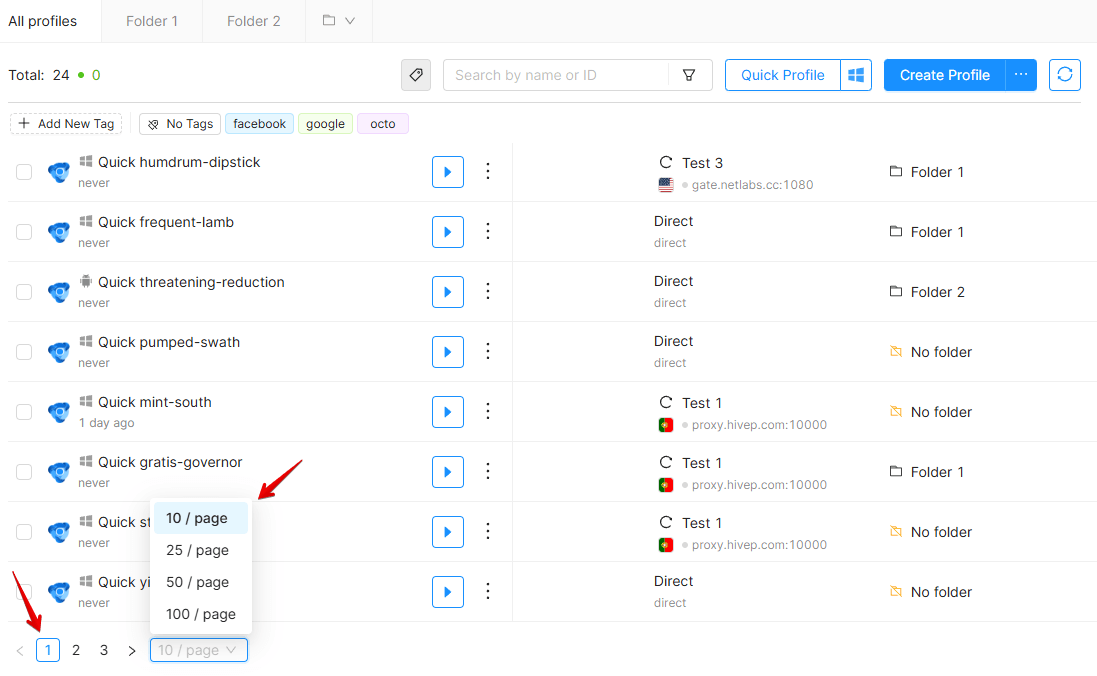
Na parte inferior da lista de perfis, existem botões de navegação na página, nos quais você pode navegar para o perfil que necessitar. Podem ser exibidos de 10 a 100 perfis em uma página de cada vez, dependendo das configurações de exibição definidas.
Para encontrar mais facilmente os perfis necessários, você pode ordená-los por nome, data de criação e data de lançamento. Clicar no ícone com duas setas à direita do menu de ordenação atualiza as informações sobre os perfis na página. Na parte inferior da página, você pode selecionar o número de perfis a apresentar em uma página.
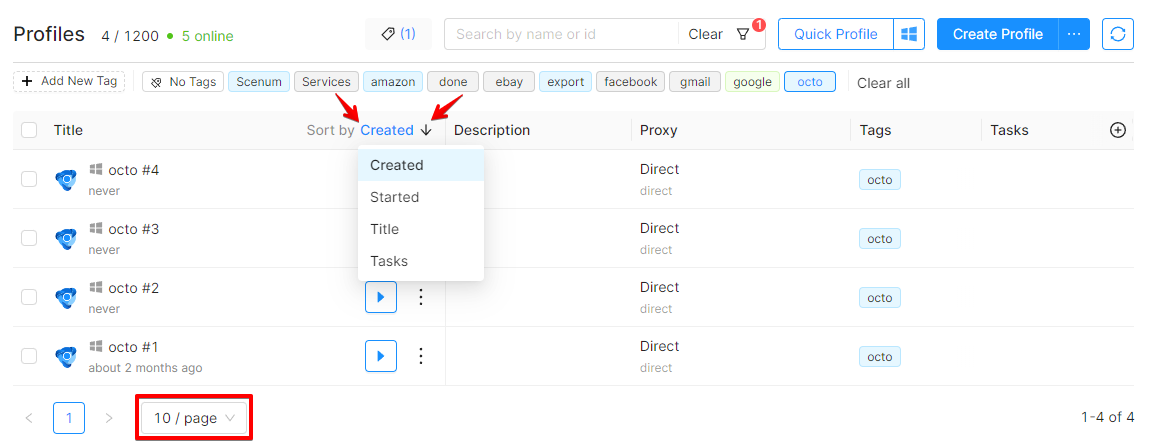
O Octo Browser utiliza a ordenação alfabética por nome. A ordenação é efetuada utilizando toda a cadeia de caracteres do nome do perfil (ou seja, utilizando todos os caracteres contidos na string; os espaços também contam como caracteres). Para evitar quaisquer inconvenientes ao ordenar perfis utilizando números, utilize o valor máximo disponível com base na sua assinatura atual no nome do perfil.
Por exemplo: com a assinatura Base, você tem acesso a 100 perfis. Assim, é possível utilizar 001, 002, 003 etc. para os nomes dos perfis (acrescentando zeros à frente do número do perfil, se necessário). Em seguida, ao ordenar os perfis por nome, estes serão ordenados corretamente e estarão disponíveis por ordem ascendente/descendente.
Recomendamos que tenha esta funcionalidade em conta para uma experiência mais confortável ao trabalhar com perfis.
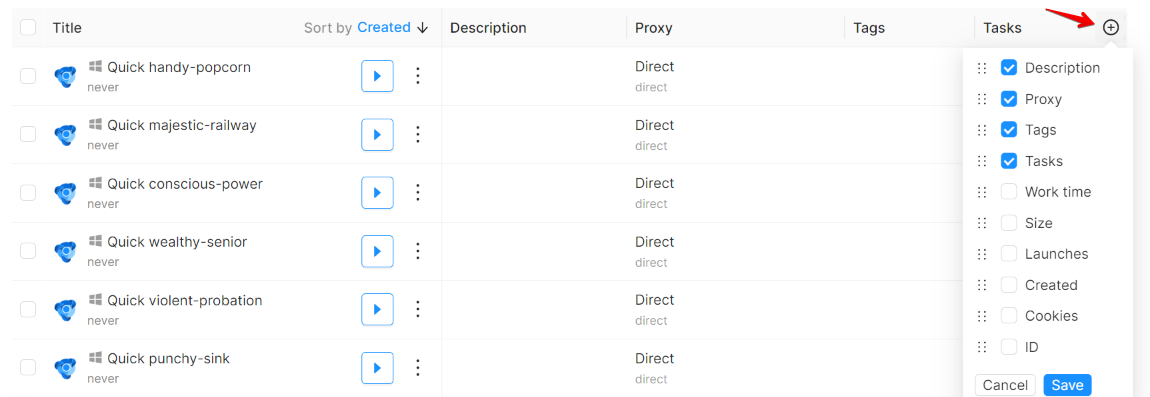
O Column Editor é uma janela que permite que você modifique as colunas e sua ordem na Profile List.
Clique no ícone "+" no canto superior direito da Profile List para abrir o editor. Usando o editor, você pode ativar ou desativar as seguintes colunas:
- Descrição: descrição do perfil
- Proxy/VPN: perfil proxy/VPN
- Pasta: pasta de perfil
- Tempo de execução: tempo total em que o perfil está em execução
- Tamanho: tamanho do perfil em KB/MB
- Tags: tags de perfil
- Tarefas: tarefas de perfil
- Launches: o número de lançamentos de perfis
- Created: data de criação do perfil
- Cookies: o número de cookies no perfil
- ID: identificador de perfil, útil para trabalhar com a API e, às vezes, necessário ao entrar em contato com o Atendimento ao Cliente
Para ativar/desativar colunas, marque as caixas necessárias e clique em Save (Salvar).
Para alterar a ordem das colunas na lista, mantenha pressionado o botão esquerdo do mouse sobre o suporte à esquerda do nome da coluna, arraste a coluna para a posição desejada e salve as alterações.
Você pode alterar a largura das colunas. Para fazer isso, mantenha pressionado o botão esquerdo do mouse no separador visual do cabeçalho da Lista de perfis e arraste o mouse.
Você pode redefinir rapidamente a largura, o número e a ordem das colunas na Lista para seus valores padrão ao clicar em "Redefinir" no Editor de Colunas.
Ações em massa na lista de perfis
Se precisar editar perfis da lista em massa, selecione primeiro os perfis requeridos. Após selecionar os perfis, você verá um menu adicional de edição em massa, no qual poderá adicionar ou remover tags dos perfis selecionados, atribuir uma pasta e definir um proxy/VPN para os perfis selecionados, transferi-los para outra conta, exportá-los, protegê-los com senha ou removê-los da lista.
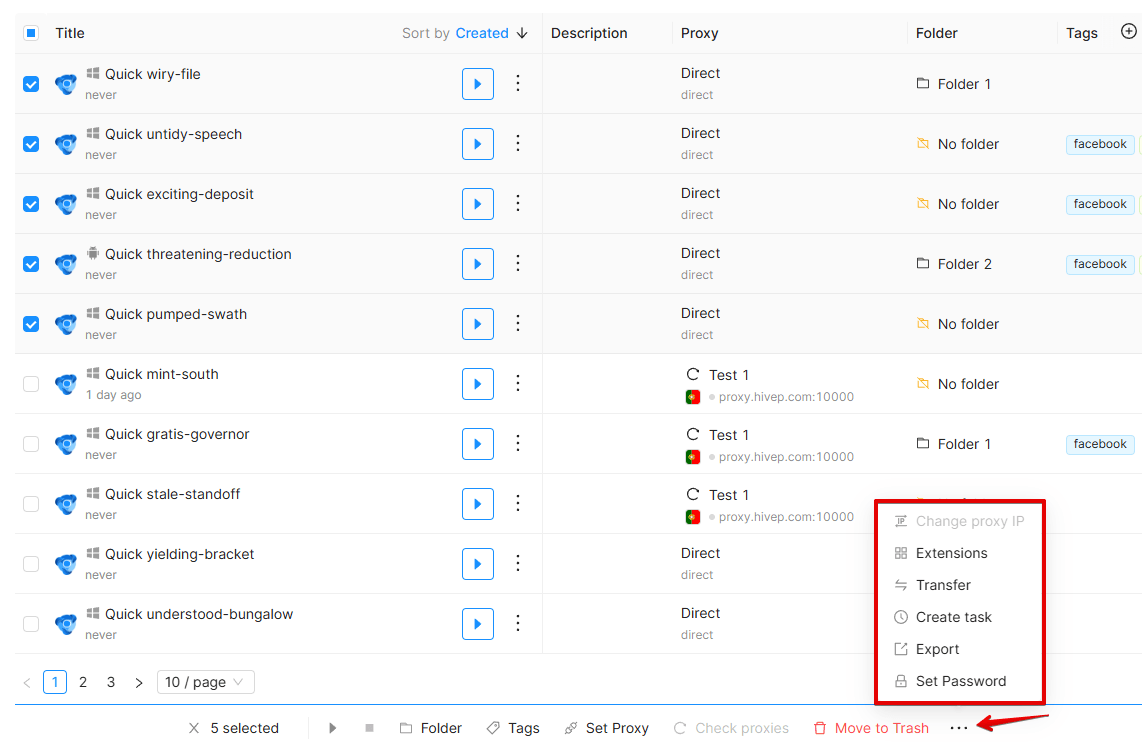
Para selecionar todos os perfis exibidos no momento, marque a caixa ao lado do campo Title (Título) (abaixo da barra de pesquisa de perfis). Todos os perfis desta página serão selecionados. Para anular a seleção de todos os perfis, clique no ícone “mais” junto ao menu Ações em Massa.