Настройки команды
Раздел настроек команды позволяет гибко настраивать работу и распределять права доступа среди участников (раздел доступен для подписок Team и Advanced).
Настройки команды
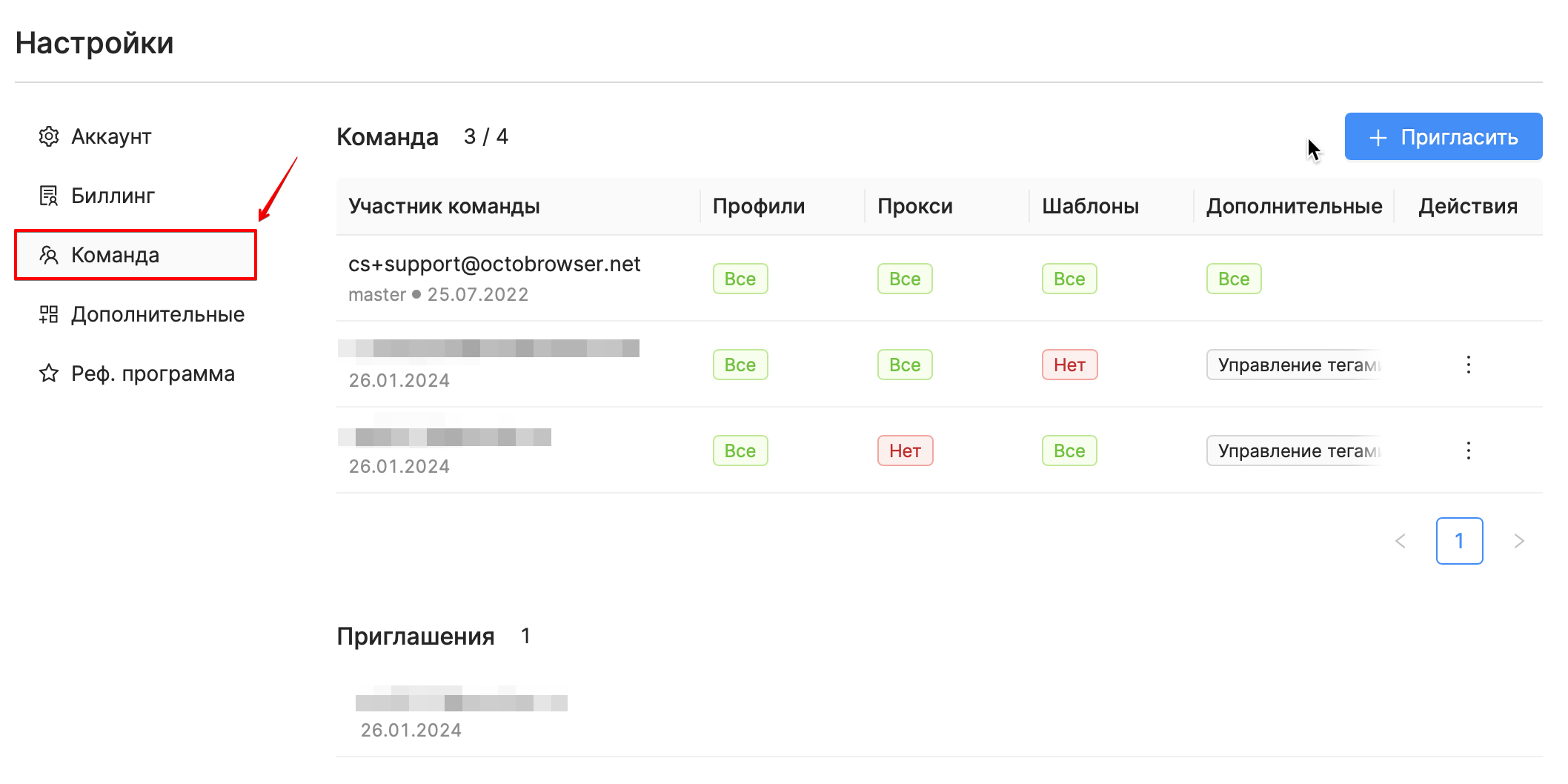
Команда — раздел отображает информацию об активных членах команды (количество активных членов команды / общее количество мест в команде, почта пользователя, дата присоединения к команде). Почта владельца главного аккаунта отмечена master.
Приглашения — отображает информацию о пользователях, приглашенных в команду, но не подтвердивших свой email (количество приглашенных пользователей, почта и дата отправки приглашения).
В команду можно приглашать новых участников либо удалять действующих. Также можно менять права доступа к профилям, шаблонам, тегам, прокси.
Для того чтобы пригласить нового участника в команду, нажмите кнопку «Пригласить». Во всплывающем окне вы сможете назначить права доступа к профилям и ввести почту, на которую будет выслано приглашение.
При необходимости не принятое приглашение в команду можно удалить, нажав на значок «Корзина» в строке соответствующего адреса электронной почты.
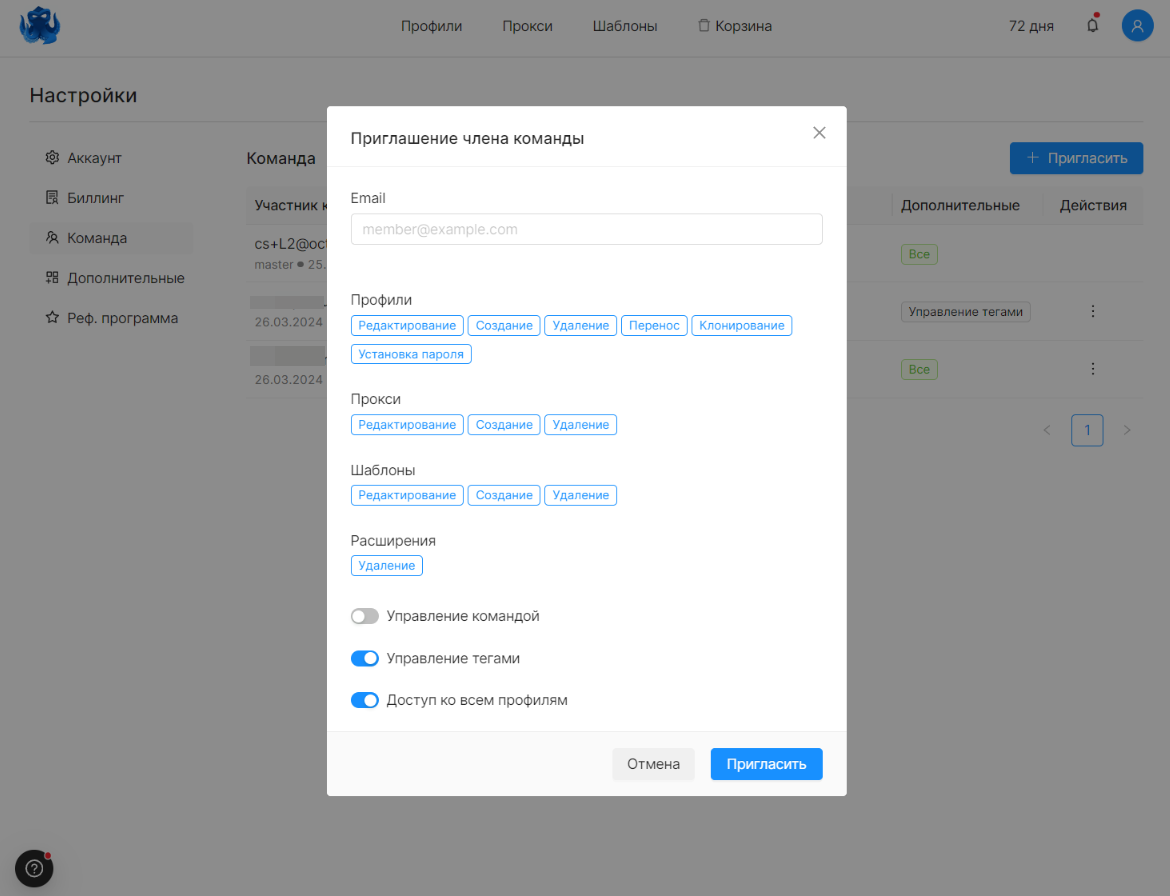
Email — в это поле необходимо ввести email будущего члена команды. На указанную почту придет письмо, содержащее ссылку активации. После перехода по ссылке будет выслано новое письмо с временным паролем, который член команды сможет изменить в настройках аккаунта. Приглашение новым участникам можно отправлять только на новую почту (почту, на которую не создавался ранее аккаунт Octo Browser).
ВАЖНО!
Если при вводе почты будущего члена команды высвечивается уведомление «Такой пользователь уже существует. Приглашение не отправлено», это означает, что данная почта уже зарегистрирована в Octo Browser. Почта члена команды не должна быть ранее зарегистрирована.

Для того чтобы удалить члена команды, кликните на иконке корзины рядом с почтой юзера, которого хотите удалить. Во всплывающем окне выберите «Подтвердить».
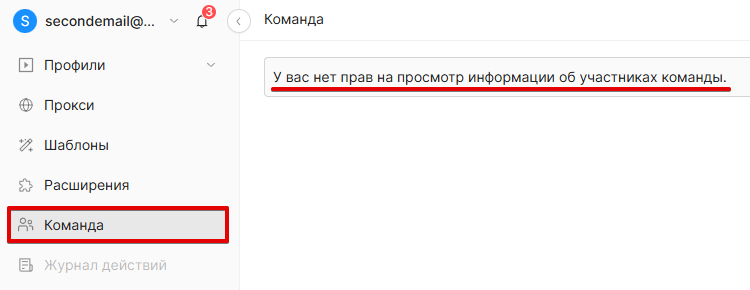
Если у члена команды нет прав на «Управление командой», то в разделе «Команда» не будет отображено текущее/максимальное количество членов команды и появится сообщение: «У вас не прав на просмотр информации об участниках команды».
Доступ к профилям
Папки назначаются каждому участнику индивидуально. В настройках участника на вкладке «Доступ к профилям» или через диалог доступа в настройках самой папки.
- Участник видит только профили из папок, к которым ему выдан доступ.
- Доступ можно выдать к профилям, которые не помещены ни в одну из папок.
- Без доступа хотя бы к одной папке или к профилям вне папок участник не увидит ни одного профиля.
- Каждый профиль принадлежит только одной папке.
- Теги отображаются на профилях, но не влияют на доступ к ним. Они служат метками для фильтрации и пометки профилей внутри папок.
Настройка «Доступ ко всем профилям» активирует доступ ко всем профилям в папках и без них, а также к самим папкам.
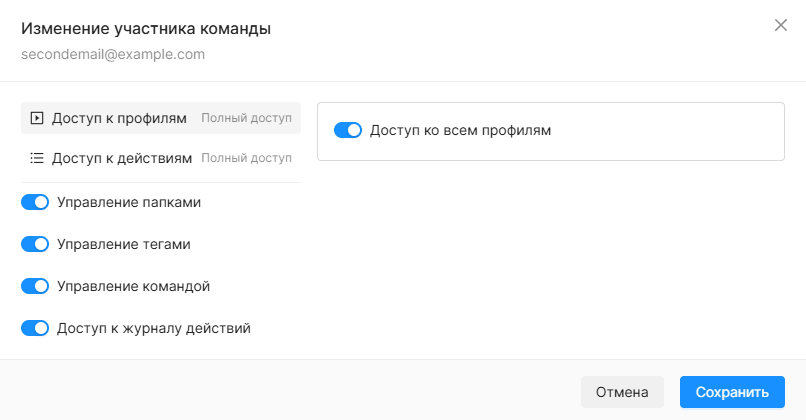
Чтобы участник команды видел профили без папок, добавьте в список доступа пункт «Без папки». Участник будет видеть профили из всех указанных папок, а также профили без них.
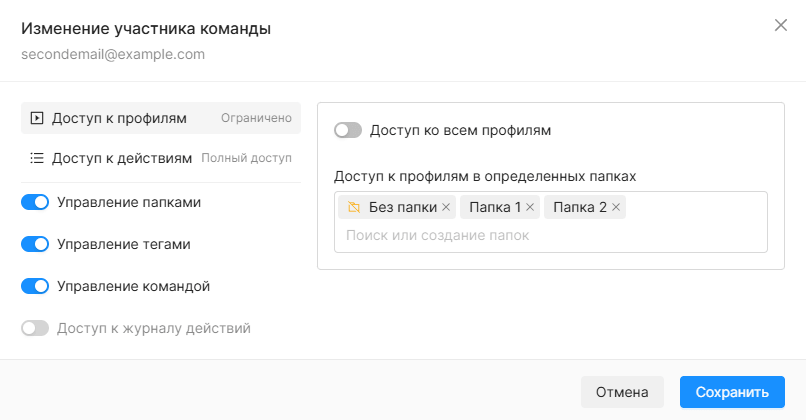
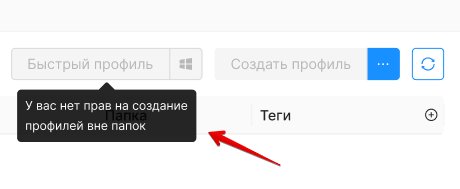
Если члену команды не выдать доступ хотя бы к одной папке или ко всем профилям, то создать новый или быстрый профиль не получится.
Доступ к действиям
Профили
В этом разделе можно задать необходимые права доступа к функциональности работы с профилями. По умолчанию включены все возможные операции с профилями. Вы можете выключить ненужные, кликнув на необходимых кнопках.
Редактирование профилей — включает возможность редактирования доступных профилей и данных в них.
Создание профилей — включает возможность создавать новые профили для члена команды.
Удаление профилей — включает возможность удаления доступных профилей.
Перенос профилей — включает возможность переноса (transfer) доступных профилей другому пользователю Octo Browser.
Клонирование профилей — включает возможность клонирования (копирования) доступных профилей.
Установка пароля на профили — позволяет выдать члену команды дополнительные права на установку и снятие пароля на профиль.
Прокси
В этом разделе можно задать необходимые права доступа для управления прокси-менеджером в аккаунте (сохраняемые в список прокси). Данная настройка не влияет на возможность пользователя добавлять временные прокси.
Редактирование прокси — включает возможность редактирования прокси в прокси-менеджере.
Создание прокси — включает возможность создания и сохранения прокси в прокси-менеджере. Без включенной опции член команды не сможет добавлять прокси в список при создании профилей или на странице списка прокси, то есть сможет использовать только временные прокси (прокси, устанавливаемые в конкретный профиль, без сохранения).
Удаление прокси — включает возможность удаления прокси в прокси-менеджере.
Создание платных прокси — возможность создавать внутренние платные прокси.
Шаблоны
В этом разделе можно задать необходимые права доступа к управлению шаблонами в аккаунте.
Редактирование шаблонов — включает возможность редактирования шаблонов профилей.
Создание шаблонов — включает возможность создания шаблонов профилей.
Удаление шаблонов — включает возможность удаления шаблонов профилей.
Расширения
В этом разделе можно задать необходимые права доступа к управлению расширениями в аккаунте.
Удаление расширений — включает возможность полного удаления расширений из списка.
Задачи
В этом разделе можно задать необходимые права доступа к управлению задачами в аккаунте.
Просмотр задач — включает возможность просмотра доступных задач.
Редактирование задач — включает возможность редактирования доступных задач.
Те же категории прав используются при создании API-токенов. Например, можно создать токен, который работает только с профилями из определенных папок. Подробнее вы можете ознакомиться в разделе API-токены.
Управление папками
Включение этой опции позволяет участнику создавать папки, переименовывать и удалять их, а также перемещать профили между папками.
Управление тегами
Включение этой опции позволяет участнику создавать, переименовывать и удалять теги для всей команды. Теги используются для маркировки и фильтрации профилей и не влияют на права доступа.
Управление командой
Это самый важный и ключевой параметр. Его стоит включать только для доверенных членов команды. Включение данной опции позволяет полностью управлять командой и правами всех ее членов, а также добавлять новых.
Более подробно с настройками команды вы можете ознакомиться в нашей видеоинструкции:
Доступ к журналу действий
Эта настройка позволяет выдать доступ членам команды к «Журналу действий». По умолчанию эта опция отключена.
Кейсы по распределению прав доступа через папки
Каждый участник команды видит только свои профили
Создайте отдельную папку для каждого участника и назначьте ему доступ только к ней. Участник будет видеть исключительно профили из своей папки. Новый профиль без назначенной папки не будет виден никому, кроме владельца аккаунта.
Например: создайте папки «Пользователь 1» и «Пользователь 2». Назначьте Пользователю 1 доступ к папке «Пользователь 1», Пользователю 2 — к папке «Пользователь 2». Каждый из них видит только свои профили. Владелец главного аккаунта видит все папки.
Группы внутри команды видят общие профили
Создайте папки по группам и назначьте доступ к одной папке нескольким участникам. Все члены группы будут видеть одни и те же профили.
Например: создайте папки «Группа 1» и «Группа 2». Назначьте доступ к папке «Группа 1» нескольким участникам — они будут работать с общим пулом профилей. Участники «Группы 2» видят только свою папку.
Последовательная работа над профилями между участниками
Создайте папки по этапам работы. Когда один участник завершает свой этап, профиль перемещается в следующую папку к участнику, ответственному за следующий шаг.
Например: создайте папки «Фарм», «Прогрев», «Байер» и включите настройку - "Разрешить участникам без доступа перемещать профили в эту папку" в папке «Прогрев» . Фармер работает с профилями в папке «Фарм». После завершения работы он перемещает его в папку «Прогрев» и профиль становится виден следующему участнику.
Чтобы участник мог передавать профили в папку, к которой у него нет доступа, включите для нее настройку «Разрешить участникам без доступа перемещать профили в эту папку». Участник увидит название папки в списке при перемещении, но не получит доступа к ее содержимому.