Configurações de equipe
A seção de configurações da Equipe permite que você personalize o seu trabalho com flexibilidade e distribua direitos de acesso entre os participantes (a seção está disponível nas assinaturas Team e Advanced).
Configurações de equipe
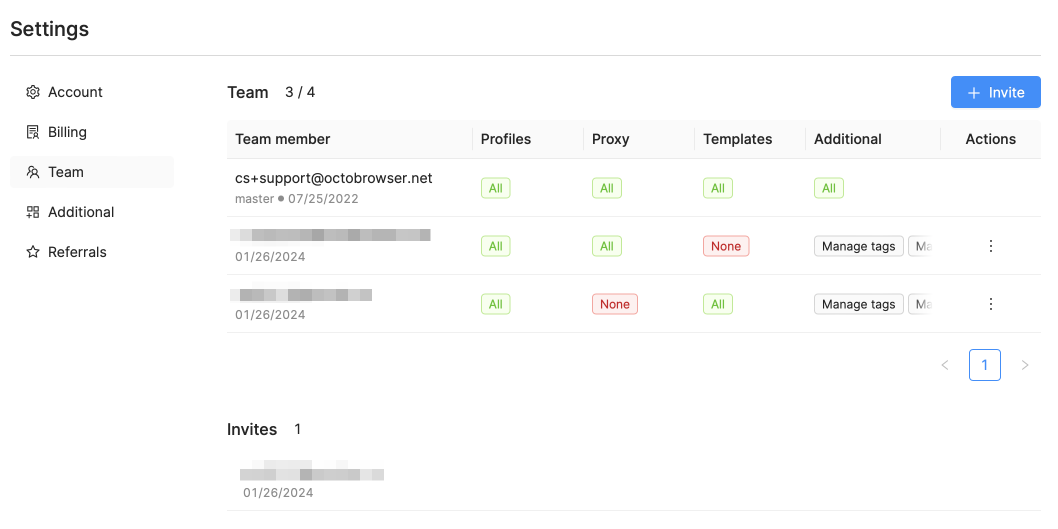
Equipe: esta seção exibe informações sobre os membros ativos da equipe (o número de membros ativos da equipe / número total de membros disponíveis da equipe, e-mail do usuário, data de ingresso na equipe). O e-mail do proprietário da conta principal é marcado como mestre.
Convites exibe informações sobre os usuários que foram convidados para a equipe, mas ainda não confirmaram o e-mail (número de usuários convidados, e-mail e data em que o convite foi enviado).
Você pode convidar novos membros para a equipe ou remover membros atuais. Também é possível alterar os direitos de acesso a perfis, modelos, tags e proxies.
Para convidar um novo membro para a equipe, clique no botão "Convidar". Na janela pop-up, você pode atribuir direitos de acesso aos perfis e inserir o e-mail para o qual o convite será enviado.
Se necessário, um convite para a equipe que não tenha sido aceito pode ser excluído ao clicar no ícone "Lixeira" ao lado do endereço de e-mail correspondente.
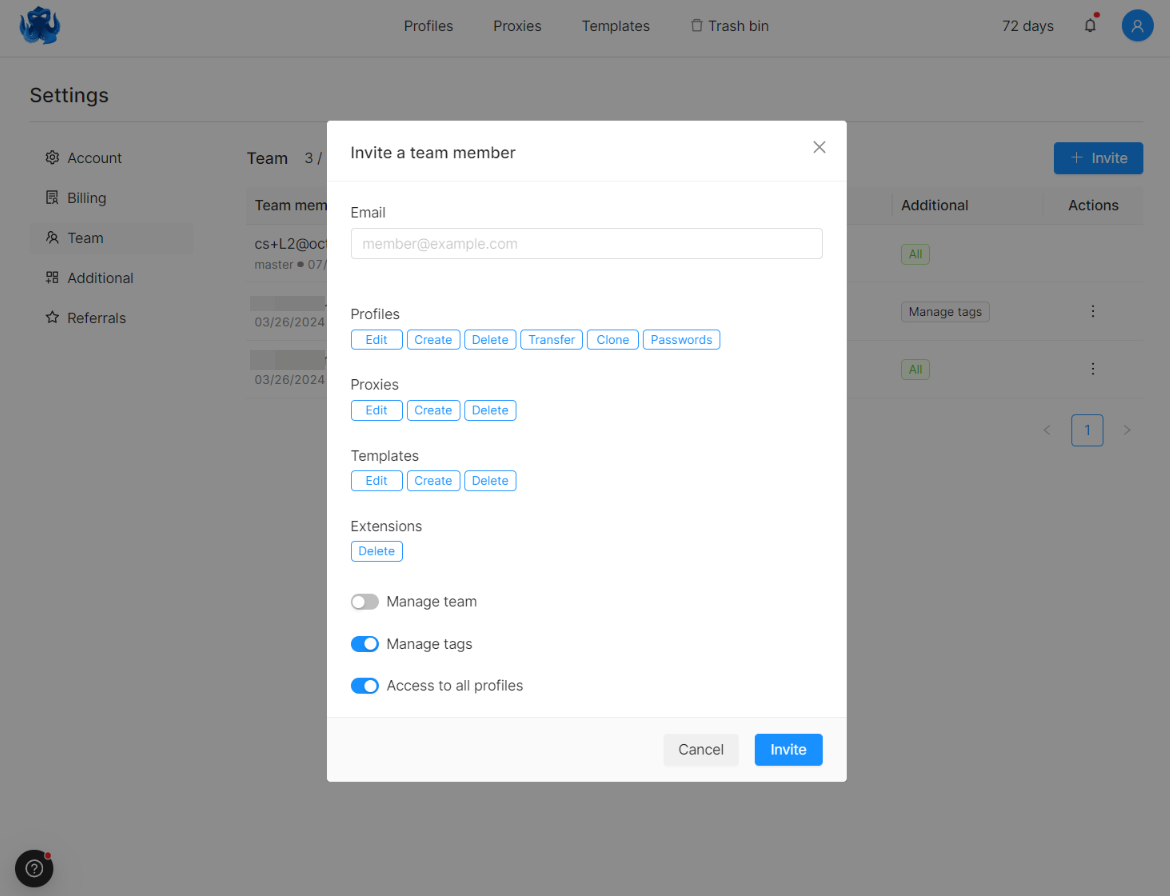
E-mail é o campo para o endereço de e-mail do futuro membro da equipe. Uma mensagem contendo um link de ativação será enviada para o endereço de e-mail fornecido. Após clicar no link, outra mensagem contendo uma senha temporária será enviada. O novo membro da equipe pode alterar posteriormente essa senha nas configurações da conta. Os convites para novos membros só podem ser enviados para novos e-mails (aqueles que não foram usados anteriormente para o registro de uma conta no Octo Browser).
IMPORTANTE!
Se, ao fornecer o e-mail de um futuro membro da equipe, você vir a notificação "O usuário já existe". O convite não foi enviado", significa que o endereço de e-mail fornecido já está cadastrado no Octo Browser. O e-mail do membro da equipe não pode ter sido registrado anteriormente.

Para remover um membro da equipe, clique no ícone da reciclagem junto ao e-mail do usuário que deseja remover. Na janela de contexto, selecione "Confirmar".
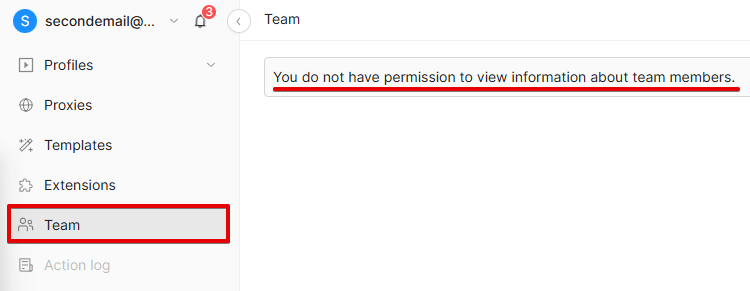
Se a opção "Gerenciar equipe" não estiver habilitada para um membro da equipe, a seção "Equipe" não exibirá o número atual e o número máximo de membros da equipe, e será exibida a seguinte mensagem: “Você não tem permissão para ver informações sobre os membros da equipe."
Acesso aos perfis
As pastas são atribuídas a cada membro da equipe individualmente nas configurações do membro da equipe ou por meio da caixa de diálogo de acesso, nas configurações da pasta.
- Membros da equipe só podem visualizar perfis das pastas para as quais tenham recebido acesso.
- É possível conceder acesso a perfis que não estejam em nenhuma das pastas.
- Sem acesso a pelo menos uma pasta ou a perfis que não estejam em pastas, os membros da equipe não poderão visualizar nenhum perfil.
- Cada perfil pertence a apenas uma pasta.
- As tags aparecem junto com os perfis associados, mas não afetam as permissões de acesso. Elas servem como rótulos para filtrar e marcar os perfis dentro das pastas.
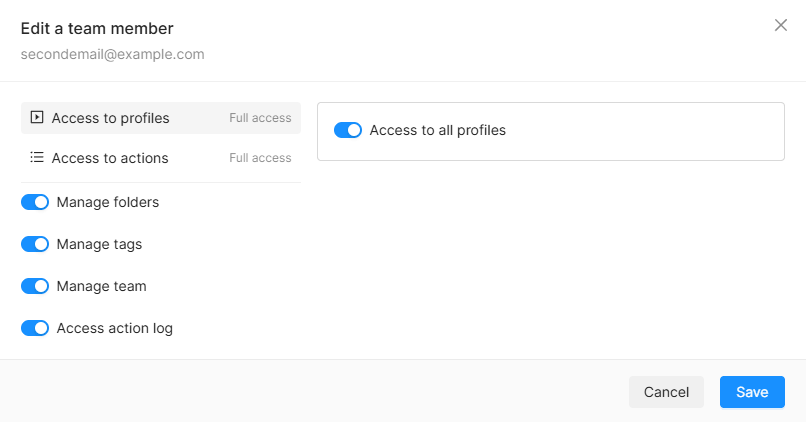
A configuração "Acesso a todos os perfis" concede acesso a todos os perfis, tanto dentro quanto fora das pastas, bem como às próprias pastas.
Para permitir que membros da equipe visualizem perfis não atribuídos a pastas, adicione "Sem pasta" à lista de acesso. Os membros da equipe verão os perfis de todas as pastas especificadas, bem como os perfis que não estão incluídos em nenhuma pasta.
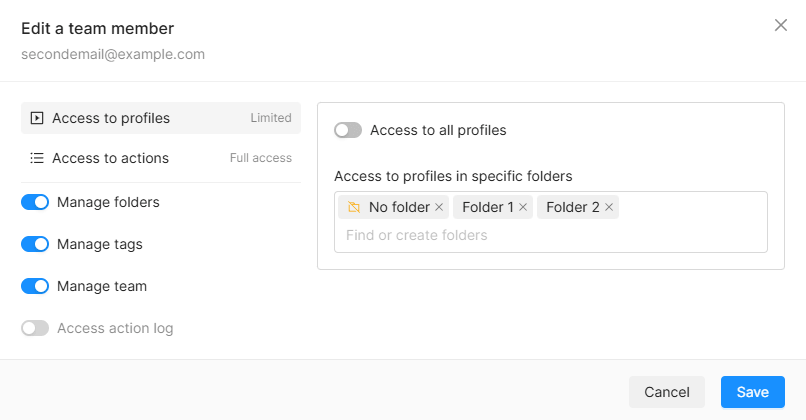
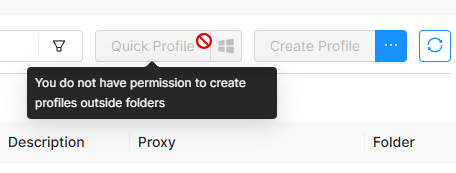
Caso algum membro da equipe não tenha acesso a pelo menos uma pasta ou a todos os perfis, ele não poderá criar um perfil novo ou um perfil rápido.
Acesso às ações
Perfis
Nesta seção, você pode atribuir direitos de acesso a funções que afetam os perfis. Por padrão, todas as operações possíveis com perfis estão ativadas. Você pode desativar os desnecessários clicando nos botões correspondentes.
A opção Editar perfis permite editar os perfis disponíveis e os dados neles contidos.
A opção Criar perfis permite criar novos perfis para um membro da equipe.
A opção Excluir perfis permite excluir os perfis disponíveis.
A opção Transferir perfis" permite transferir os perfis disponíveis para outro usuário do Octo Browser.
A opção Clonar perfis permite clonar (copiar) os perfis disponíveis.
A opção Definir senhas de perfil permite que você conceda a um membro da equipe o direito de definir e remover senhas de perfil.
Proxies
Nesta seção, você pode atribuir os direitos de acesso necessários ao gerenciador de proxy em sua conta (proxies que estejam salvos na lista de proxies). Esta configuração não afeta a capacidade de um usuário adicionar proxies temporários.
A opção Editar proxies permite editar proxies no Gerenciador de Proxy.
A opção Criar proxies permite criar e salvar proxies no Gerenciador de Proxy. Se esta opção estiver desativada, um membro da equipe não poderá adicionar proxies à lista ao criar perfis ou na página da lista de proxies, ou seja, ele só poderá usar proxies temporários (proxies aplicados a um perfil específico e não salvos na lista de proxies).
A opção Excluir proxies permite excluir um proxy no Gerenciador de Proxy.
A opção Criar proxies pagos permite a criação de proxies internos pagos.
Modelos
Nesta seção, você pode atribuir os direitos de acesso necessários para gerenciar modelos em sua conta.
A opção Editar modelos permite editar modelos de perfil.
A opção Criar modelos permite criar modelos de perfil.
A opção Excluir modelos permite excluir modelos de perfil.
Extensões
Nesta seção, você pode atribuir os direitos de acesso necessários para gerenciar as extensões na conta.
A opção Excluir extensões permite remover completamente as extensões da lista.
Tarefas
Nesta seção, você pode definir os direitos de acesso necessários para gerenciar tarefas na conta.
A opção Visualizar tarefas permite consultar as tarefas disponíveis.
A opção Gerenciar tarefas permite editar as tarefas disponíveis.
Gerenciar pastas
Ative essa opção para que o membro da equipe possa criar, renomear e excluir pastas, bem como transferir perfis entre pastas.
Gerenciar tags
Ative essa opção para que um membro da equipe possa criar, renomear e excluir tags para toda a equipe. As tags são utilizadas para identificar e filtrar perfis e não afetam os direitos de acesso.
Gerenciar equipe
Essa é a opção principal. Só deve ser ativado para membros de confiança da equipe. Ao ativar esta opção, o usuário pode gerenciar totalmente a equipe e os direitos de acesso de todos os seus membros, bem como adicionar novos membros à equipe.
Você pode saber mais sobre Gerenciamento de Equipes em nosso vídeo tutorial:
Acessar registro de ações
Esta configuração permite que você conceda aos membros da equipe acesso ao Registro de Ações. Essa opção está desabilitada por padrão.
Atribuição de direitos de acesso por meio de pastas
Cada membro da equipe vê apenas os próprios perfis
Crie uma pasta separada para cada membro da equipe e conceda acesso apenas a essa pasta. O membro da equipe verá apenas os perfis que estão em sua pasta. Novos perfis sem pastas atribuídas não ficarão visíveis para ninguém, exceto para o titular da conta.
Por exemplo: crie pastas com os nomes "Usuário 1" e "Usuário 2". Conceda ao Usuário 1 acesso à pasta "Usuário 1" e ao Usuário 2 acesso à pasta "Usuário 2". Cada um deles pode ver apenas o próprio perfil. O titular da conta principal pode visualizar todas as pastas.
Os grupos dentro da equipe podem visualizar os perfis compartilhados
Crie pastas acessíveis a grupos e conceda acesso a uma única pasta para vários membros da equipe. Todos os membros do grupo verão os mesmos perfis.
Por exemplo: crie pastas com os nomes "Grupo 1" e "Grupo 2". Conceda acesso à pasta "Grupo 1" a vários participantes, e eles trabalharão com o conjunto compartilhado de perfis. Os membros do "Grupo 2" podem ver apenas a própria pasta.
Trabalho em equipe sequencial com perfis
Crie pastas específicas para cada etapa do trabalho. Quando um participante conclui o trabalho respectivo, seu perfil é transferido para a pasta seguinte, destinada ao membro da equipe responsável pela próxima etapa.
Por exemplo: crie as pastas "Criação", "Preparação" e "Comprador" e ative a opção "Permitir que membros da equipe sem acesso movam perfis para esta pasta" para a pasta "Preparação". O gerenciador de contas da equipe trabalhará com os perfis na pasta "Criação". Assim concluir sua tarefa, ele move o perfil para a pasta "Preparação", e o perfil passa a ficar visível para o próximo membro da equipe.
Para permitir que um membro da equipe mova perfis para uma pasta à qual não tenha acesso, ative a configuração "Permitir que membros sem direitos de acesso movam perfis para esta pasta" para essa pasta. Os membros da equipe verão o nome da pasta na lista de pastas ao mover o perfil, mas não terão acesso ao conteúdo dela.